Forex Tester Desktop版は、過去チャートを使ってFXの検証を行うためのソフトです。
ただ、初めて使うと「どこから触ればいいのか」「データはどう入れるのか」「どうやって検証を始めるのか」で止まりやすいです。
この記事では、Forex Tester Desktop版をインストールしたあとに、検証を始めるまでの流れを初心者向けに順番に解説します。
結論からいうと、最初は1つの通貨ペア・1つの時間足・1つの売買ルールに絞って始めるのがおすすめです。設定を増やしすぎると、操作よりも検証の目的が分かりにくくなります。
この記事で分かること
- Forex Tester Desktop版を使う前の準備
- インストール後に最初に確認する画面
- データセンターで過去データを取得する流れ
- 新規プロジェクトを作って検証を始める手順
- 注文・決済・レポート確認の基本
Forex Tester Desktop版を使う前に準備するもの
まず、ソフトを開く前に「何を検証するのか」を決めておきます。
ここが曖昧なまま始めると、チャートを動かすことが目的になってしまい、あとから結果を振り返りにくくなります。
| 準備するもの | 最初の決め方 |
|---|---|
| 通貨ペア | まずはUSDJPYなど1つに絞る |
| 時間足 | 5分足、1時間足、日足など1つを選ぶ |
| 検証期間 | 最初は短い期間から始める |
| 売買ルール | エントリー、損切り、利確を決める |
ポイントは、最初から完璧な設定を作ろうとしないことです。まずは同じ条件で繰り返せる形にすることを優先しましょう。
インストール後にForex Tester Desktop版を起動する
インストールが終わったら、Forex Tester Desktop版を起動します。
初回起動時は、ライセンス確認やログイン画面が表示される場合があります。画面の案内に沿って進め、まずはホーム画面が表示されるところまで確認しましょう。
注意点として、最初から細かい設定を触りすぎる必要はありません。まずはデータを入れて、検証用のプロジェクトを作る流れを覚えることが大切です。
データセンターで過去データを取得する
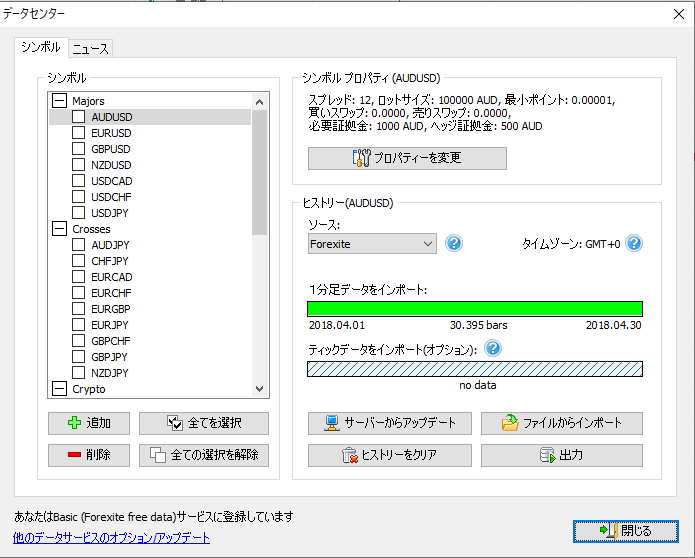
検証を始めるには、過去チャートのデータが必要です。
Forex Tester Desktop版では、データセンターから通貨ペアや期間を選び、検証に使うデータを準備します。
初心者のうちは、いきなり多くの通貨ペアや長期間のデータを入れようとしなくて大丈夫です。まずは検証したい通貨ペアと期間だけに絞り、操作に慣れてから広げていきましょう。
重要ポイントは、検証する範囲を先に決めることです。範囲が広すぎると、検証よりも準備に時間を使いやすくなります。
新規プロジェクトを作成する
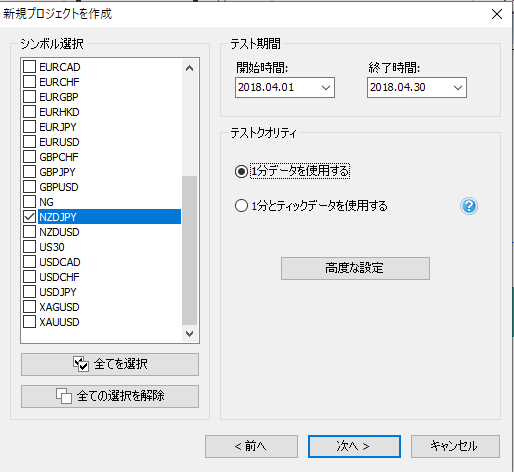
データを用意したら、新規プロジェクトを作成します。
プロジェクトは、検証内容を管理するための箱のようなものです。あとから見返せるように、名前には通貨ペアや手法名を入れておくと便利です。
- USDJPY_移動平均線検証
- EURUSD_ブレイクアウト検証
- 日足_押し目買い検証
名前を分かりやすくしておくと、後でレポートやスクリーンショットを整理するときに迷いにくくなります。
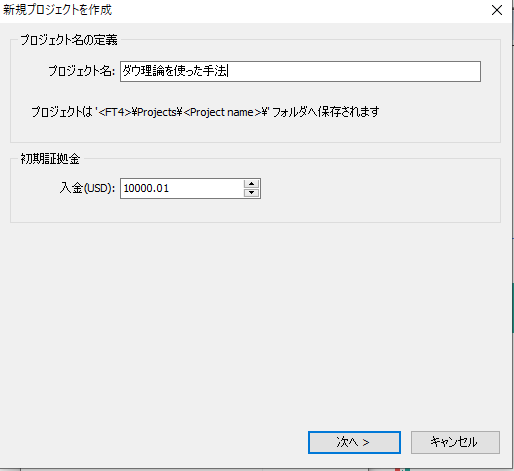
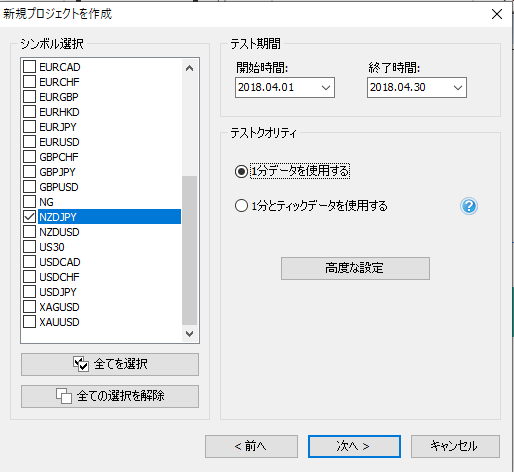
デスクトップ版はVIPデータの購入がなければ1分データを使用するにチェックを入れて開始してください。VIPデータの購入をしていれば1分とティックデータを使用するにチェックをいれて開始するとチャート情報が鮮明になります。
チャート画面を整えて検証を開始する
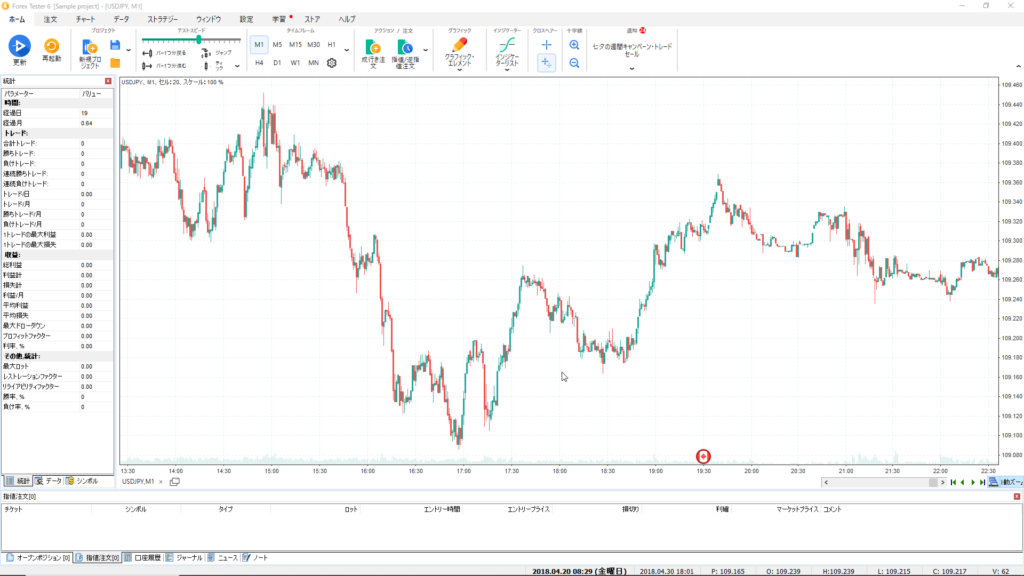
プロジェクトを作成すると、チャート画面で過去データを再生できるようになります。
最初に確認したいのは、通貨ペア、時間足、ローソク足の見やすさです。必要に応じてチャートの拡大率を調整し、判断しやすい状態に整えます。
検証開始直後は、再生スピードを上げすぎないようにしましょう。慣れるまではゆっくり進め、エントリー条件に合う場面だけを確認します。
注意点として、チャートを速く進めすぎると、実際の判断よりも後付けの検証になりやすいです。
注文画面でエントリーと決済を行う
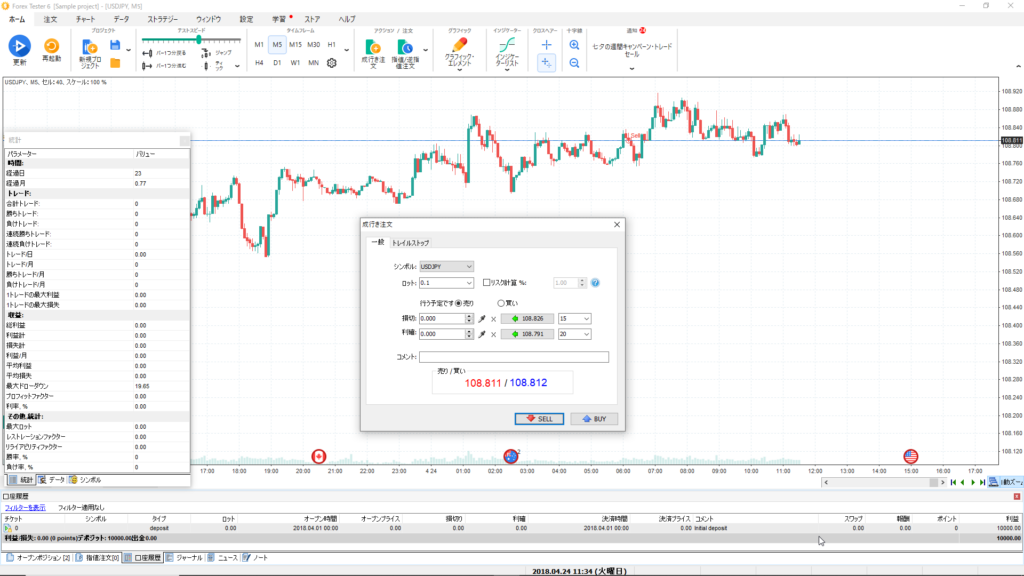
条件に合う場面が出たら、注文画面でエントリーします。
ここで大切なのは、エントリー前に損切りと利確の位置を決めておくことです。あとから都合よく位置を変えると、検証結果が実戦に近くなりません。
検証では、勝ち負けそのものよりも「決めたルール通りに操作できたか」を確認しましょう。
レポート画面で検証結果を確認する
検証が終わったら、レポート画面で結果を確認します。
勝率だけを見るのではなく、損益の流れ、平均利益、平均損失、連敗の出方なども確認します。
ただし、数字は画面で確認できるものだけを記録しましょう。読み取れない数字を推測して使う必要はありません。
重要ポイントは、結果が良くても悪くても記録することです。悪い結果にも、ルールを改善するためのヒントがあります。
よくある質問
Forex Tester Desktop版は初心者でも使えますか?
基本操作から始めれば使えます。最初は通貨ペアやインジケーターを増やしすぎず、1つの条件で練習するのがおすすめです。
インストール後に最初にやることは何ですか?
まずはデータセンターで過去データを用意し、新規プロジェクトを作成します。その後、チャート画面を整えて検証を始めます。
検証回数はどれくらい必要ですか?
数回だけでは判断しにくいため、同じルールで回数を重ねることが大切です。勝ち負けだけでなく、ルール通りに行動できたかも記録しましょう。
PR/作業環境の関連商品
検証用PCのデスク環境を見直す場合は、天板の広さや高さの調整範囲を確認してください。FlexiSpot E7Hは昇降デスクの候補です。

ワンポイントアドバイス
FX検証ひろばでは、リアルトレードに入る前に検証することを大切にしています。
最初から勝てる設定を探すよりも、自分がどこで迷いやすいのか、どの条件ならルールを守りやすいのかを確認しましょう。
検証は答え合わせではなく、トレードを安定させるための練習です。
まとめ
Forex Tester Desktop版は、インストール後に過去データを用意し、新規プロジェクトを作成して、チャートを進めながら検証する流れで使います。
初心者のうちは、設定を増やすよりも、同じ条件で繰り返し検証することを優先しましょう。
検証結果を記録して振り返ることで、感覚だけに頼らないトレード練習につながります。
🎁 FX検証ひろば限定
Forex Tester Online
20%OFF
クーポンコード
FXHIROBA
対象:Forex Tester Onlineのみ
このクーポンはOnline版専用です。
※現在20%OFFクーポン【FXHIROBA】はForex Tester Online専用です。Desktop版には利用できません。
関連記事
- Forex Testerとは?特徴と始め方
- Forex Testerの料金・プラン
- Online版とDesktop版の違い
- Forex Tester OnlineクーポンコードFXHIROBA
- Forex Testerの評判・口コミ
よくある質問
Forex Tester OnlineとDesktop版は同じですか?
同じではありません。Online版はオンライン環境で使う商品、Desktop版はPCへインストールして使う商品です。選ぶ前に利用環境を確認しましょう。
FXHIROBAクーポンはどの商品に使えますか?
対象はForex Tester Onlineのみです。Desktop版やその他の商品には利用できません。
料金やプランはどこで確認できますか?
最新の料金やプランは公式サイトをご確認ください。FX検証ひろばでは選び方の目安を初心者向けに整理しています。

コメント