

Forex Testerで新規プロジェクトを作ったら、次は検証ルールに沿って注文と決済を行います。
この記事では、Forex Tester 6の成行注文、指値・逆指値注文、Lot、Stop Loss、Take Profit、決済、取引履歴の見方を、検証条件をそろえる視点で整理します。
Forex Tester Desktop全体の流れは、Forex Testerの使い方で整理しています。この記事では、その中でも注文と決済の操作に絞ります。
この記事で確認すること
- 成行注文と指値・逆指値注文の基本操作
- Lot、Stop Loss、Take Profitの入力で確認すること
- 注文変更と決済の扱い方
- 同じルールで注文・決済を繰り返すための記録項目
Forex Testerで注文する前に
注文する前に、エントリー条件、Lot、損切り条件、利確条件を決めておきます。検証途中で条件を変えると、あとから結果を比較しにくくなります。
たとえば、エントリーは「条件Aと条件Bがそろったとき」、損切りは「直近安値の下」または「20pips」など、何を固定して検証したのかを残します。20pipsや40pipsは例であり、特定の値を使うべきという意味ではありません。
成行注文の方法
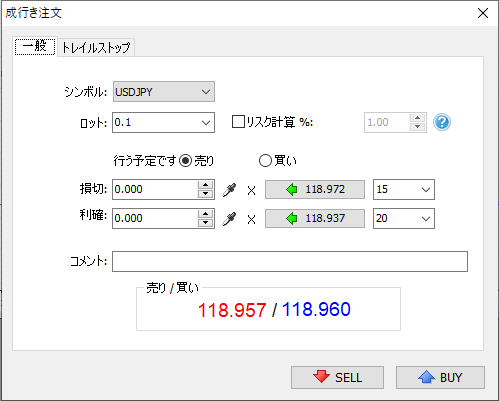
Forex Tester 6では、テスト開始後に注文できます。公式情報では、Orderタブの「Market order」ボタン、またはF2キーでMarket orderダイアログを開けると説明されています。
Market orderは、現在の価格でポジションを建てる注文です。CommonタブでSymbol、Lot、sell/buy、Stop loss、Take profitを確認してから注文します。SLやTPは、価格を直接入力する方法、チャートから拾う方法、右側の簡易計算を使う方法が案内されています。
買い注文と売り注文の違い
買い注文は、価格が上がる方向を検証する注文です。売り注文は、価格が下がる方向を検証する注文です。
Forex Testerの注文画面では、buyとsellの選択で注文方向を決めます。FXそのものの基礎説明を長くするより、検証では「なぜそこで買うのか」「なぜそこで売るのか」をルールとして残すことが重要です。
Lotを設定する
Lotは、注文する取引量です。Lotを大きくすると、同じpips幅でも損益額は大きくなります。反対に、Lotを小さくすると、同じpips幅でも損益額は小さくなります。
ただし、Lot、レバレッジ、リスク率は同じ意味ではありません。レバレッジは必要証拠金に関係し、1回の資金リスクはLot、損切り幅、口座資金によって変わります。
成行注文画面には「リスク計算 %」があります。Forex Tester公式情報では、Calculate with risk %はリスク管理にもとづいてLotサイズを決める機能で、使用する場合はStop lossの入力が必要と説明されています。投稿ID373の資金管理シミュレーターは、検証結果の勝率や平均損益も含めてLotや推定破産確率を確認するための別ツールです。
検証条件からLotを確認したい場合は、FXの適正ロットを計算|資金管理シミュレーターで、口座資金、リスク率、損切り幅を入力して確認できます。
Stop Lossを設定する
Stop Lossは、損失をどこで確定するかを決める設定です。Forex TesterのMarket orderでは、Stop loss欄でSLを指定できます。指値・逆指値注文でも、注文時にSLを指定できます。
検証では、損切りルールを先に決めておきます。損失が出そうになってからSLを広げると、同じルールで検証した結果ではなくなります。操作として変更できることと、検証ルールとして変更してよいことは分けて考えます。
Take Profitを設定する
Take Profitは、利益をどこで確定するかを決める設定です。Forex Testerの注文画面では、Take profit欄でTPを指定できます。
利確条件も、検証前に決めておきます。途中で都合よくTPを変えると、検証結果の意味が変わります。裁量で変更する検証を行う場合でも、どの条件で変更したのかを記録します。
指値・逆指値注文を使う
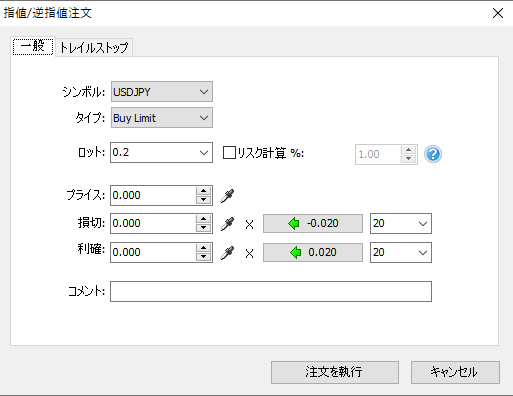
Forex Tester公式情報では、Pending orderとしてBuy Limit、Sell Limit、Buy Stop、Sell Stopが案内されています。Pending orderは、指定した価格に到達したときに執行される注文です。
Pending orderダイアログでは、注文タイプ、執行価格、Lot、Stop Loss、Take Profitを確認します。注文タイプによってSLやTPの計算が変わるため、買い方向か売り方向か、反発を狙うのかブレイクを狙うのかをルールと合わせて確認します。
注文後のポジションを確認する
注文後は、Open PositionsまたはPending Ordersで状態を確認します。公式情報では、複数の注文がある場合、Open PositionsまたはPending Ordersタブで対象注文を選んでから変更や決済を行うと説明されています。
確認したいのは、通貨ペア、売買方向、Lot、エントリー価格、Stop Loss、Take Profit、現在損益です。ここで入力ミスに気づいた場合は、検証記録にも残しておくと後から見直しやすくなります。
Stop Loss・Take Profitを変更する
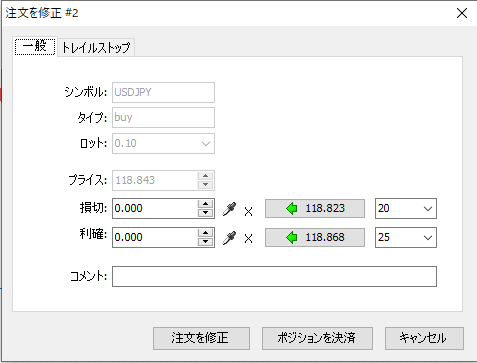
Forex Tester公式情報では、OrderタブのModify order、Homeタブ側のメニュー、F4キー、注文行の右クリック、注文行のダブルクリックから注文変更へ進めると説明されています。
Market orderではStop LossとTake Profit、Trailing Stopを変更できます。Pending orderでは、執行価格、Stop Loss、Take Profit、Trailing Stopを変更できます。チャート上のラインをドラッグしてSL/TPやPending orderの執行価格を動かす方法も案内されています。
ただし、検証中にSLやTPを変更した場合は、なぜ変更したのかを記録します。操作できることと、検証ルールとして一貫していることは別です。
ポジションを決済する
手動で決済する場合、公式Quick Startでは、Open Positionsタブの対象注文行をダブルクリックし、「Close position」ボタンを押す流れが案内されています。Orderタブ側のボタンから決済する方法もあります。
SLまたはTPに到達した場合は、その条件に沿って決済されます。未約定のPending orderを削除する場合は、Pending Ordersタブで対象注文を選び、Delete orderを使います。公式情報では、Close part of positionとして部分決済の操作も案内されています。
決済後に確認すること

決済後は、Account Historyで取引履歴を確認します。公式Quick Startでは、Account Historyタブで取引履歴を確認し、必要に応じてExcelまたはファイルへ出力できると説明されています。検証結果の読み方は、Forex Testerの検証結果レポートの見方|資金管理に使うで整理しています。
確認する項目は、損益、勝敗、エントリー価格、決済価格、Lot、SL、TP、取引時間です。これらは、検証結果を比較するときの基礎データになります。
検証では注文条件を揃える
注文操作に慣れてくると、途中で条件を変えたくなる場面があります。ただ、検証の目的は、同じ条件で繰り返したときにどのような結果になるかを見ることです。
表は横にスクロールできます。
| 固定する項目 | 記録する内容 |
|---|---|
| エントリー | 条件Aと条件Bがそろったとき、など |
| Lot | 固定Lot、または資金リスク基準 |
| 損切り | 20pips、直近安値の下、など |
| 利確 | 40pips、リスクリワード2.0、反対シグナル、など |
| 時間帯 | 東京時間だけ、欧州時間だけ、全時間帯、など |
| 除外条件 | 指標前後を避ける、一定以上のスプレッドを避ける、など |
このように条件を残しておくと、検証結果が変わったときに、手法の違いなのか、Lotや損切り幅、時間帯の違いなのかを見直しやすくなります。
注文・決済でつまずきやすいポイント
公式情報で確認できる範囲では、注文前にテストを開始していること、対象の通貨ペアがプロジェクトに含まれていること、Pending orderでは注文タイプと執行価格を確認することが重要です。
- 通貨ペアが選べない場合は、プロジェクトに含めた銘柄を確認する
- リスク%でLot計算する場合は、Stop Lossの入力が必要
- Pending orderではBuy Limit、Sell Limit、Buy Stop、Sell Stopの違いを確認する
- 注文変更は、対象注文を選んでから行う
- 未約定の注文はClose positionではなくDelete orderで削除する
注文から検証結果確認までの流れ
- 新規プロジェクトを作成する
- チャートを確認してエントリー条件を待つ
- Lot、Stop Loss、Take Profitを確認して注文する
- テストを進める
- SL、TP、または手動で決済する
- Account Historyで取引履歴を見る
- Statisticsで検証結果を確認する
- 必要に応じて資金管理を確認する
検証結果を資金管理までつなげる場合は、バルサラの破産確率とは?FX資金管理での見方も参考になります。
まとめ
Forex Testerの注文・決済で重要なのは、ボタン操作を覚えることだけではありません。同じルールで注文し、同じ基準で損切り・利確し、結果を記録することです。
- 注文前にエントリー、Lot、SL、TPを決める
- Market orderは現在価格で注文する
- Pending orderは指定価格に到達したときに執行される
- 注文変更と検証ルール変更は分けて考える
- 決済後はAccount HistoryとStatisticsで結果を確認する


コメント