

Forex Tester Desktopで検証を始める前に、まず確認したいのがデータセンターです。
データセンターは、検証に使う通貨ペアやヒストリカルデータを準備する画面です。ここでデータの有無、期間、品質、更新状態を確認してから新規プロジェクトを作ると、検証開始後に「チャートが出ない」「期間が足りない」といったつまずきを減らしやすくなります。
Forex Tester全体の役割は、Forex Testerとは?特徴・できること・始め方で整理しています。この記事では、その中でも検証前のデータ準備に絞って見ていきます。
この記事で確認すること
- データセンターでできること
- 通貨ペアとデータ期間の確認方法
- データ品質とプラン差の見方
- 新規プロジェクト作成へ進む前の確認項目
Forex Testerのデータセンターとは?
Forex Tester公式では、Data Centerはヒストリカルデータを管理する画面として説明されています。通貨ペアの追加や削除、銘柄プロパティの確認、サーバーからの分足データやティックデータの取得、ファイルからのインポート、CSV出力などを行う場所です。
新規プロジェクトは、検証する通貨ペア、期間、初期資金などを指定して作成します。その前提になるのが、データセンターで用意したヒストリカルデータです。データがない通貨ペアや期間を選ぶと、プロジェクト作成後にチャートを正しく確認できない場合があります。
データセンターを開く
Forex Tester 6では、Dataタブにある「Data Center」ボタンからデータセンターを開きます。公式Quick Startでも、検証前のデータ準備として、Dataタブの「Data Center」を開き、通貨ペアを選んで「Update from server」を使う流れが案内されています。
基本の流れ
Dataタブ → Data Center → 通貨ペアを選択 → データ状態を確認 → 必要に応じてUpdate from server
実画面では、左側に通貨ペアや銘柄の一覧、右側に選択した銘柄の情報やデータ状態が表示されます。画面の配置はバージョンや表示設定で変わる可能性があるため、公開前には実際のForex Tester 6画面のスクリーンショットで差し替える前提にします。
検証する通貨ペアを選ぶ
データセンターでは、検証したい通貨ペアを選びます。FXの検証でよく使われる例としては、USDJPY、EURUSD、GBPJPYなどがあります。ただし、実際に表示される銘柄名や利用できる銘柄数は、Forex Testerのバージョン、データプラン、追加した銘柄によって変わります。
公式情報では、無料のBasicデータは18銘柄、Super Dataは通貨ペア以外も含む多数の銘柄に対応する説明があります。銘柄を探すときは、まず検証したい通貨ペアが一覧にあるかを確認し、見つからない場合は追加できる銘柄や契約中のデータサービスを確認します。
ヒストリカルデータを確認する
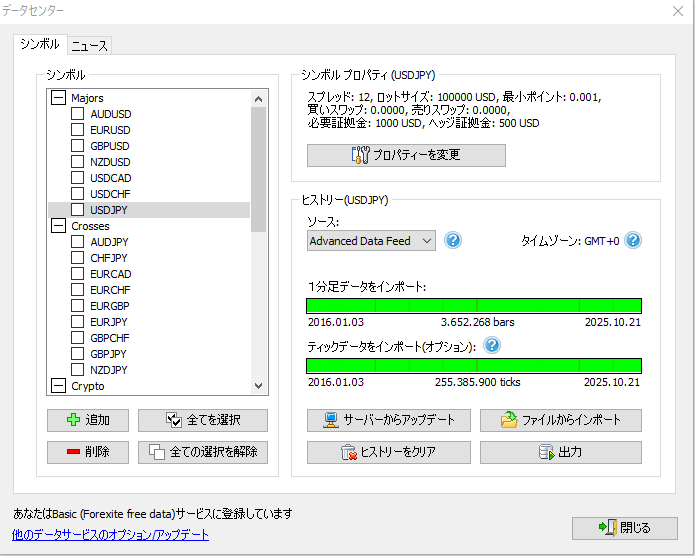
通貨ペアを選んだら、データ期間とデータ品質を確認します。データセンターでは、取得済みデータの状態が色や表示で示されます。公式説明では、緑は欠損のないデータ、赤は欠損、暗い部分は小さな空白、斜線は未取得を表すとされています。
この画面例ではUSDJPYにAdvanced Data Feedが表示され、1分足データとティックデータの期間が確認できます。ただし、表示内容は契約中のデータサービス、取得済みデータ、選択した銘柄によって変わります。Basic表示がある環境で同じデータ品質を利用できる、という意味ではありません。
検証したい期間に未取得や欠損が多いと、検証結果の読み取りに影響します。特に短期売買や小さい値幅を見る検証では、データ品質やスプレッドの扱いを慎重に確認します。
表は横にスクロールできます。
| 確認項目 | 見る理由 | 確認後の判断 |
|---|---|---|
| 通貨ペア | 検証したい銘柄が用意されているかを見る | なければ追加やデータプランを確認 |
| データ期間 | 検証したい開始日から終了日まで入っているかを見る | 不足分があれば更新または期間を調整 |
| データ品質 | 欠損や未取得区間がないかを見る | 欠損が多い期間は検証対象から外す選択も検討 |
| 時間足 | 検証する時間足に合うデータかを見る | 短期検証では分足やティックデータの有無を確認 |
| スプレッド | 検証結果にコスト影響を含めるかを見る | 固定値か変動データかを分けて記録 |
データをダウンロード・更新する
サーバーからデータを取得する場合は、通貨ペアを選んで「Update from server」を使います。公式説明では、Data Centerから分足データやティックデータを取得できるとされています。ただし、今回の確認環境ではサーバー更新操作までは実行していないため、実行時の画面や利用できる範囲は契約状態と接続状態を確認してください。
ダウンロード時には、分足データ、ティックデータ、またはその両方を選ぶ場面があります。ティックデータはSuper Data利用者向けの情報として説明されているため、契約していない状態で同じ選択肢が使えるとは限りません。
大きな期間をまとめて取得する場合、サーバー側の準備に時間がかかることがあります。接続中の表示が出ている間は、他のデータ操作を急いで進めないほうが確認しやすくなります。
データプランによる違い
Forex Tester公式情報では、BasicデータとSuper Dataで、銘柄数、データ品質、更新頻度、ティックデータ、変動スプレッドの扱いが異なると説明されています。
表は横にスクロールできます。
| 項目 | Basicデータ | Super Data |
|---|---|---|
| 銘柄数 | 公式表示では18銘柄 | 公式表示では多数の銘柄に対応 |
| データ品質 | 中程度の分足データとして案内 | 高品質・プレミアム品質のデータとして案内 |
| 更新頻度 | 月次更新の説明あり | 日次更新の説明あり |
| ティックデータ | 対象外として扱う説明あり | 利用できる説明あり |
| 変動スプレッド | 対象外として扱う説明あり | 利用できる説明あり |
料金やキャンペーンは変わる可能性があるため、この記事では具体的な価格や割引条件は扱いません。購入前の条件確認は、必ず公式ページで行ってください。
どの期間のデータを使えばいい?
検証期間は、手法の性質によって変わります。短期間だけを見ると、たまたまトレンドが強い時期、レンジが続いた時期、高ボラティリティの時期、低ボラティリティの時期に偏ることがあります。
そのため、期間を決めるときは、複数の相場環境が含まれているかを確認します。何年あれば十分と断定するのではなく、手法が苦手にしそうな相場も含めて検証できているかを見ることが大切です。
データを準備したら新規プロジェクトへ
データセンターで通貨ペア、期間、データ品質を確認したら、新規プロジェクト作成へ進みます。公式情報でも、新規プロジェクト作成前にヒストリカルデータを準備する必要があると説明されています。
- 検証する通貨ペアを決める
- データセンターで通貨ペアを選ぶ
- 検証したい期間のデータ状態を確認する
- 必要に応じてデータを更新する
- 新規プロジェクトで通貨ペアと期間を指定する
- チャートを開いて検証を始める
新規プロジェクト作成の詳しい手順は、Forex Testerの新規プロジェクト作成方法|検証を始める設定で確認できます。全体の流れは、Forex Tester Desktop版の使い方も参考になります。
データセンターでつまずきやすいポイント
データセンターで確認したいのは、操作そのものよりも、検証したい条件に合うデータがそろっているかです。
- 通貨ペアが一覧にない場合は、追加できる銘柄とデータプランを確認する
- 検証したい期間が足りない場合は、更新または期間の見直しを行う
- 欠損表示がある場合は、その期間を検証対象に含めるか慎重に判断する
- 短期売買を検証する場合は、ティックデータやスプレッドの扱いを確認する
- データ取得中の表示がある場合は、完了を待ってから次の操作へ進む
PR/作業環境の関連商品
検証用PCの机や椅子を費用を抑えて用意したい場合は、中古オフィス家具も選択肢です。寸法・状態・送料を確認して選んでください。

検証を始める前の確認
- □ 検証する通貨ペアを決めた
- □ 検証する期間を決めた
- □ データの未取得区間や欠損表示を確認した
- □ 使用する時間足に合うデータか確認した
- □ スプレッドやティックデータの扱いを確認した
- □ 新規プロジェクトへ進む準備ができた
資金管理まで確認する場合は、バルサラの破産確率とは?FX資金管理での見方とFXの適正ロットを計算|資金管理シミュレーターもあわせて確認できます。
まとめ
Forex Testerのデータセンターは、検証に使うデータを準備する場所です。通貨ペアを選び、データ期間、品質、更新状態、時間足に合うデータかを確認してから新規プロジェクトへ進みます。
- データセンターでは通貨ペアとヒストリカルデータを管理する
- 検証前にデータ期間と品質を確認する
- 短期検証ではティックデータやスプレッドの扱いも確認する
- 準備したデータをもとに新規プロジェクトを作成する
- 検証後は結果を読み、資金管理へつなげる


コメント