Forex Tester Desktopで検証を始めるときは、新規プロジェクトで検証条件を決めます。
新規プロジェクトは、通貨ペア、検証期間、初期資金、データ品質、タイムゾーンなどをまとめて指定する入口です。ここで条件をそろえておくと、あとから検証結果を比較しやすくなります。
この記事で確認すること
- Forex Tester 6で新規プロジェクトを作る流れ
- 通貨ペア、期間、初期資金、データ品質の確認点
- レバレッジ、Lot、資金管理を混同しない見方
- 検証条件を後から比較できる形で残す考え方
Forex Testerの新規プロジェクトとは?
Forex Tester公式では、検証はプロジェクト単位で行うと説明されています。プロジェクトには、選択した通貨ペア、テスト期間、ティック生成方法、タイムゾーン、テスト開始日などの設定が含まれます。
データセンターは、検証に使うヒストリカルデータを準備する場所です。一方、新規プロジェクトは、そのデータを使って「どの条件で検証するか」を決める場所です。
Forex Tester全体の流れは、Forex Testerとは?特徴・できること・始め方とForex Tester Desktop版の使い方でも確認できます。
新規プロジェクトを作成する前に
新規プロジェクトを作る前に、検証する条件を先に整理します。画面を開いてから考えるより、手法名、通貨ペア、期間、時間足、初期資金、損切りや利確の考え方を決めておくほうが、検証後の比較がしやすくなります。
- □ 検証する手法名を決めた
- □ 通貨ペアを決めた
- □ 検証期間を決めた
- □ ヒストリカルデータを準備した
- □ 初期資金を決めた
- □ 損切り・利確のルールを決めた
データ準備は投稿ID403の下書きで整理しています。公開後にこの記事から内部リンクを追加する予定です。
新規プロジェクトを開く
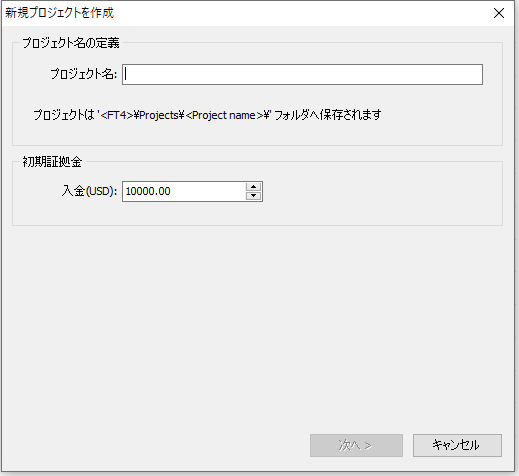
Forex Tester 6では、Homeタブの「New Project」ボタンから新規プロジェクトを作成します。公式Quick Startでも、HomeタブのNew Projectから作成を始める流れが案内されています。
最初の画面では、プロジェクト名と初期資金を入力します。プロジェクト名は後から見返すための名前なので、通貨ペア、時間足、手法名、期間などが分かる形にしておくと整理しやすくなります。
名前の例
USDJPY_H1_押し目買い_2021-2023
EURUSD_M15_ブレイク_2022-2024
検証する通貨ペアを設定する
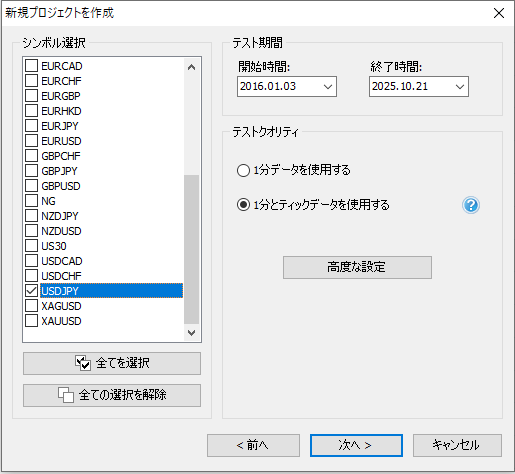
次に、プロジェクトで使う通貨ペアやシンボルを選びます。公式説明では、複数の通貨ペアを同時に選ぶこともできます。ただし、必要な通貨ペアだけを選ぶほうが、検証条件を管理しやすくなります。
検証したい通貨ペアが一覧にない場合は、先にデータセンターで銘柄とヒストリカルデータを確認します。データを準備していない通貨ペアは、プロジェクト作成後にチャートで「No data」と表示される場合があります。
検証期間を設定する
Forex Testerの新規プロジェクトでは、From dateとTo dateで、テスト中に表示する期間を指定します。利用できる期間は、データセンターで準備済みのヒストリカルデータに左右されます。
期間を決めるときは、短い期間だけに偏っていないかを確認します。トレンド、レンジ、高ボラティリティ、低ボラティリティなど、複数の相場環境を含めて検証できるかを見ると、結果を読み返しやすくなります。
何年なら足りる、と固定して考えるのではなく、検証したい手法がどの相場環境で機能しやすく、どの相場環境で崩れやすいのかを確認できる期間を選びます。
データ品質を選ぶ
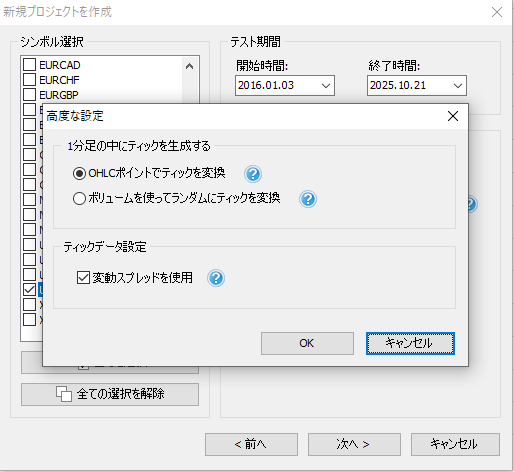
新規プロジェクト作成画面には、Testing qualityの設定があります。公式情報では、Use minute data、Use minute and tick dataを、持っているヒストリカルデータに応じて選ぶ流れが案内されています。ティックデータはSuper Data利用者向けの情報として説明されています。
実画面の高度な設定では、「1分足の中にティックを生成する」の項目としてOHLCポイントで変換する方法と、ボリュームを使ってランダムに変換する方法が確認できました。また、ティックデータ設定には「変動スプレッドを使用」が表示されます。Timezone、Session close time、DSTはこの高度な設定ウィンドウ内ではなく、次の設定画面で確認します。
分足データで十分か、ティックデータまで使うかは、検証する手法によって変わります。短い時間足や小さい値幅を見る検証では、データ品質とスプレッドの扱いを特に確認します。
初期資金とレバレッジを設定する
新規プロジェクトでは、初期資金を設定します。これは検証上のスタート資金です。実際の口座資金と同じ金額にする場合もあれば、比較しやすい基準額にそろえる場合もあります。
レバレッジは、必要証拠金に関係する設定です。レバレッジを高く設定しただけで、1回の損失リスクが自動的に大きくなるわけではありません。実際の資金リスクは、Lot、損切り幅、資金量によって変わります。
検証後にLotと資金リスクを確認する場合は、FXの適正ロットを計算|資金管理シミュレーターで、口座資金、リスク率、損切り幅を入力して確認できます。
スプレッドなどの取引条件を確認する
Forex Testerでは、銘柄プロパティでスプレッド、レバレッジ、スワップ、手数料などの項目を確認・設定できます。公式情報では、個別の通貨ペアごとにレバレッジ、スプレッド、スワップを定義できると説明されています。
スプレッドを無視すると、検証結果が実際より有利に見える可能性があります。ただし、スプレッドや約定環境を完全に再現できると断定せず、検証条件としてどう扱ったかを記録しておきます。
タイムゾーンと開始日の設定
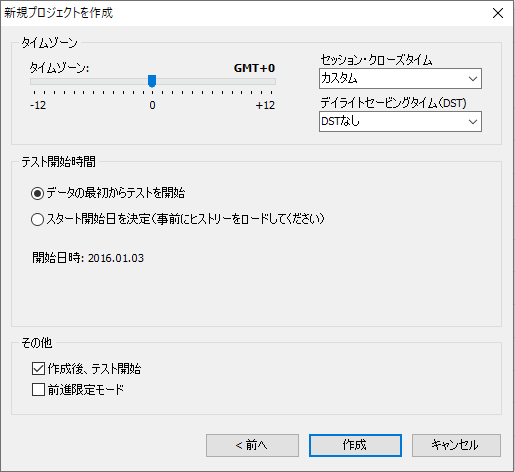
公式情報では、新規プロジェクト作成時にTimezoneスライダーでヒストリカルデータのタイムゾーンを選び、選択したタイムゾーンがプロジェクト内の通貨ペアに適用されると説明されています。初期状態はGMT+0です。
Session close timeでは、Sydney、Tokyo、London、New York、Customのようなセッション終値に関する設定が案内されています。必要に応じてDSTも設定できます。
Start testing from the first date in rangeを使うと、指定範囲の最初の日からテストを始めます。過去のチャートデータを順番に見ながら検証したい場合は、この方法を基本例にすると、最初の足から条件をそろえて確認しやすくなります。
一方で、特定の日付から検証したい場合はSet start dayを使えます。この場合は、それ以前のデータを表示した状態で、少し後の日付から検証を始めることもできます。
プロジェクトを作成して検証を開始する
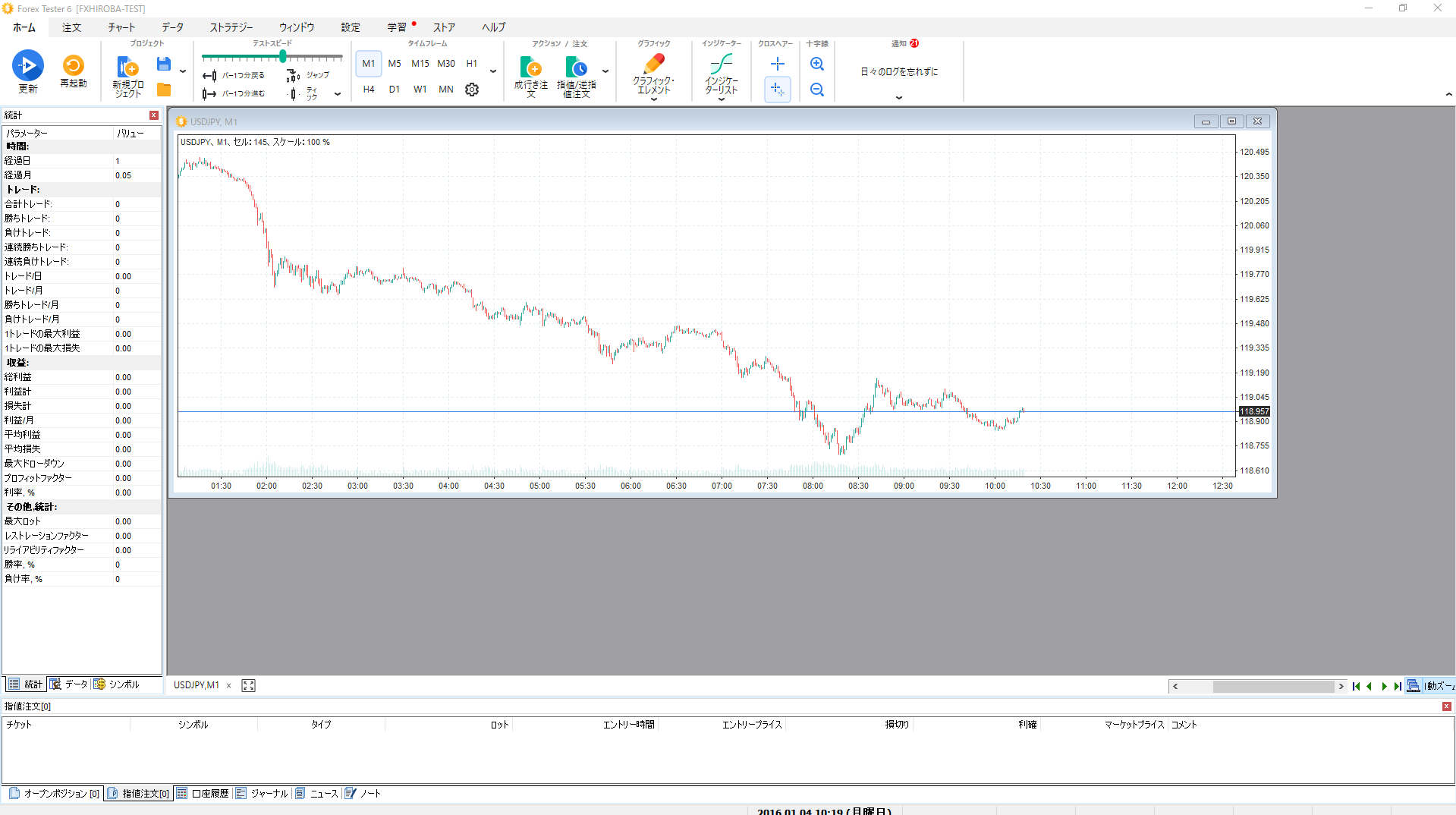
設定を確認したら、Createを押してプロジェクトを作成します。公式情報では、Start testing after creationを選ぶと、作成後にテストが自動で始まると説明されています。自動で始まらない場合は、HomeタブのStartボタンから手動で開始できます。
Forward testing only modeを選ぶと、検証中に前へ戻れないモードになります。戻って確認できない状態に近づけたい場合に使う設定ですが、まずは通常の検証で操作に慣れてから使うほうが管理しやすいです。
検証条件は記録しておく
新規プロジェクトで決めた条件は、検証後に必ず見返します。条件が変わったまま比較すると、手法の差なのか、期間やスプレッドの差なのかが分かりにくくなります。
表は横にスクロールできます。
| 記録する項目 | 理由 |
|---|---|
| 手法名 | どの検証か後から分かるようにする |
| 通貨ペア | 銘柄による違いを分けて見る |
| 検証期間 | 相場環境の偏りを確認する |
| 時間足 | 短期・中期の検証を混ぜないようにする |
| 初期資金 | 損益やドローダウンの見え方をそろえる |
| スプレッド | 取引コストを含めた条件を残す |
| 損切り・利確条件 | ルール変更の影響を後から確認する |
この記録は、将来のトレード日誌や検証管理にもつながります。未公開の管理機能へリンクは作らず、まずはプロジェクト名やメモで条件を残しておきます。
新規プロジェクト作成でつまずきやすいポイント
公式情報で確認できる範囲では、データが足りない通貨ペアを選んだ場合、赤い表示やNo dataの表示が出る場合があります。検証前にデータセンターで不足分を確認し、必要に応じて履歴データを取得してからプロジェクトを作り直します。
- 通貨ペアが見つからない場合は、データセンターで銘柄を確認する
- 期間が足りない場合は、From dateとTo dateを見直す
- No dataが出る場合は、その銘柄のヒストリカルデータを確認する
- ティックデータや変動スプレッドを使う場合は、利用中のデータサービスを確認する
- 複数通貨ペアを選ぶ場合は、すべてに必要な期間のデータがあるか確認する
プロジェクトを作ったら検証開始
プロジェクトを作成したら、チャートを表示し、時間足やインジケーターを整えて検証を始めます。注文と決済の詳しい操作は、Forex Testerの注文・決済方法|検証中の操作を整理で確認できます。全体の流れは、Forex Tester Desktop版の使い方も参考になります。
検証後は、勝率、平均利益、平均損失、最大ドローダウンなどを確認します。新規プロジェクトで決めた条件と、検証結果の数字を分けて記録しておくと、あとから見直しやすくなります。
資金管理の考え方は、バルサラの破産確率とは?FX資金管理での見方にもつながります。検証結果を読んだあと、Lotや1回のリスク率を確認する流れまでセットで見ていきます。
まとめ
Forex Testerの新規プロジェクトは、検証条件を決める場所です。通貨ペア、期間、初期資金、データ品質、タイムゾーン、開始日をそろえておくと、検証後の比較がしやすくなります。
- データセンターでデータを準備してから新規プロジェクトを作る
- 通貨ペアと検証期間を先に決める
- 初期資金、レバレッジ、Lotを混同しない
- スプレッドなどの取引条件を記録する
- 検証後に比較できるよう、条件をそろえて残す

コメント